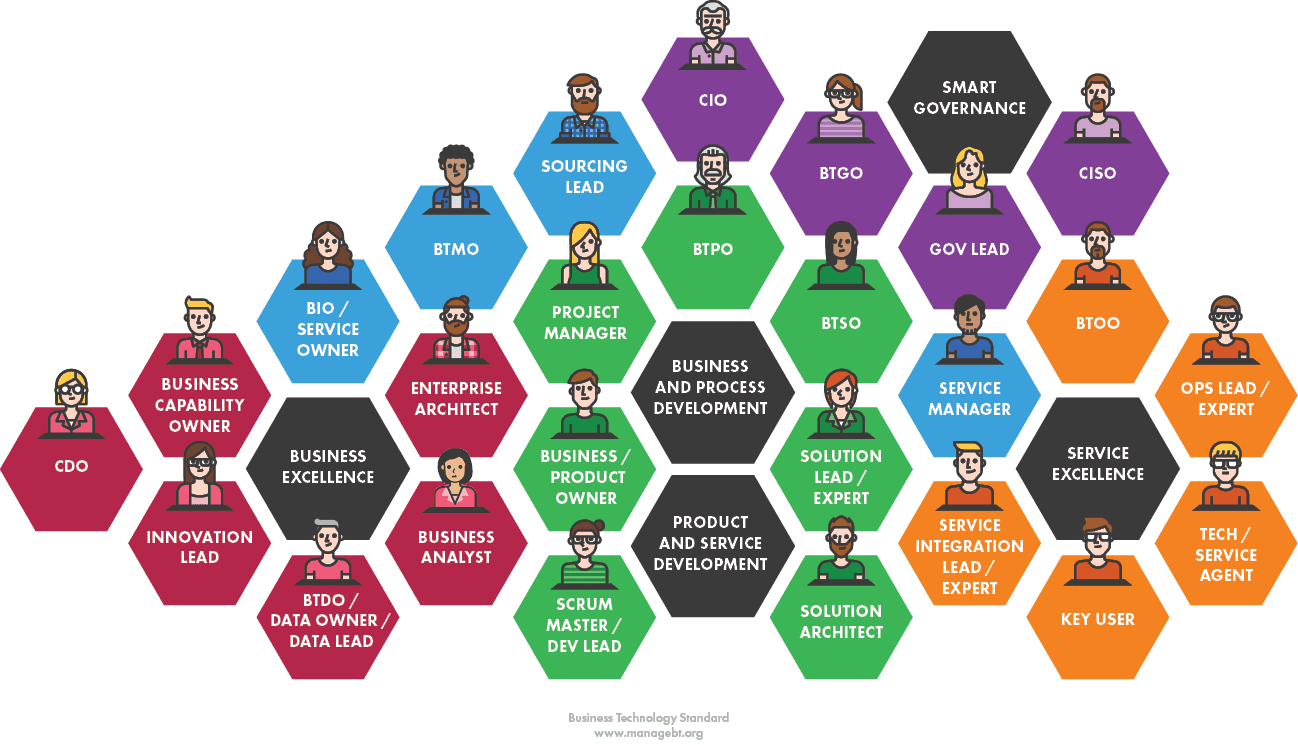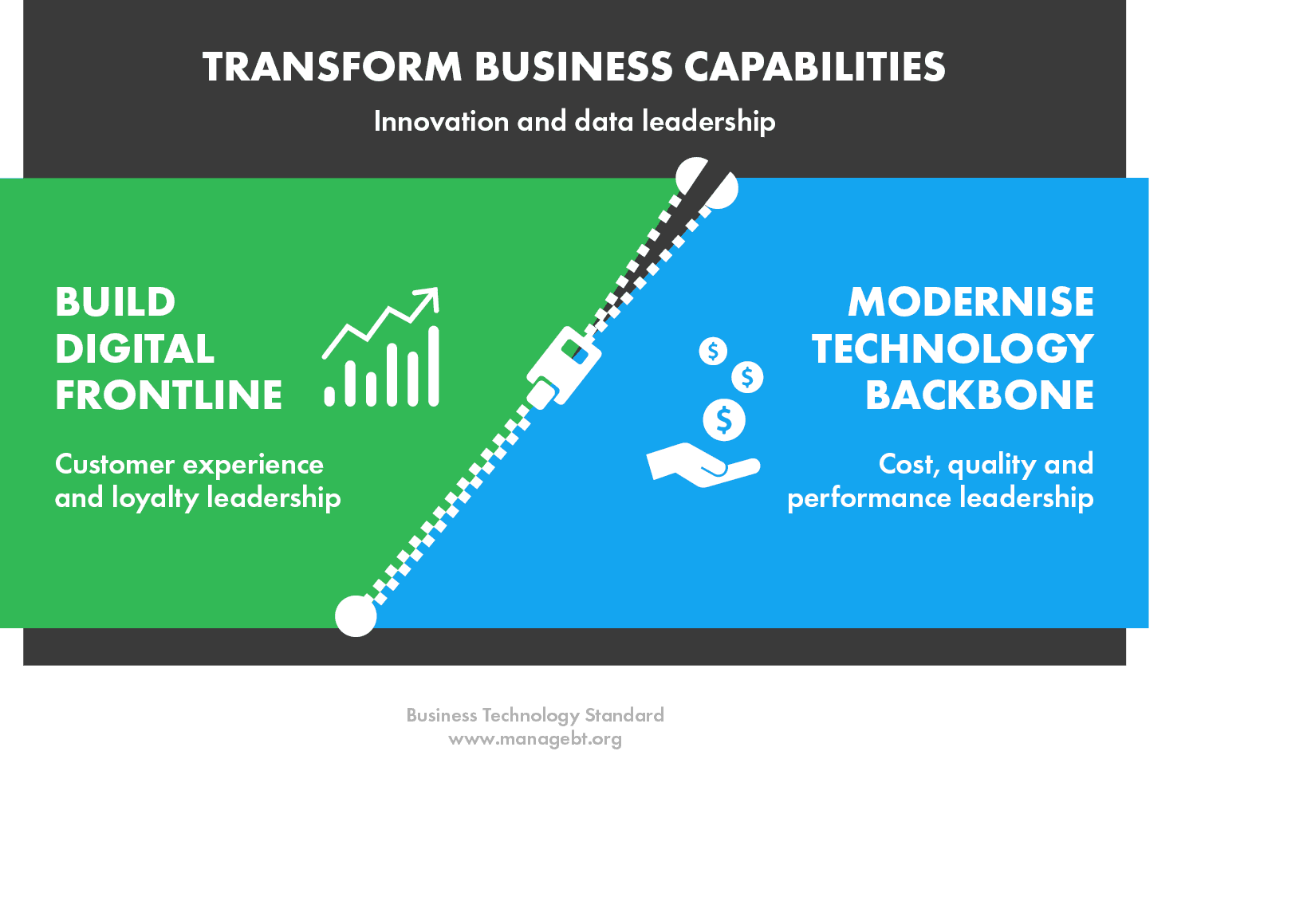
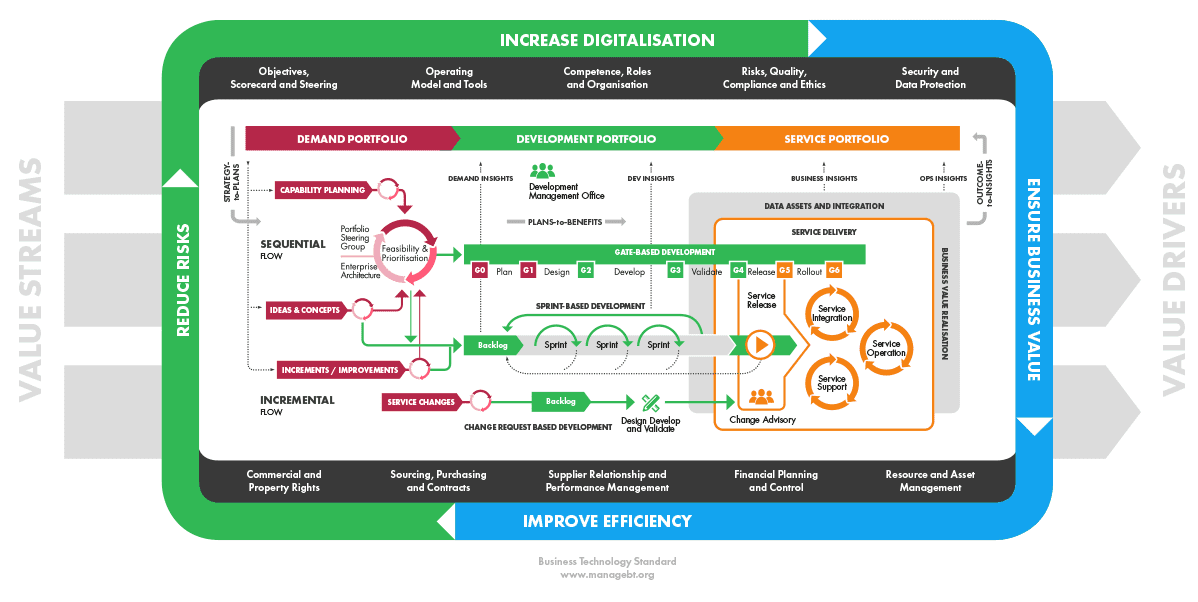
See how Business Technology Standard (BTS) enables Enterprise Agility.
Read more about BT Standard and validate your knowledge by taking the Green Card test.
 Checkout our upgraded ChatBTS AI assistant.
Our webinars introduce updates and discuss important topics around Business Technology management best practices and models. Watch on-demand webinars and sign up for our upcoming events!
BT Forum grants You the right to use, without changes, the BT Standard for the purpose of designing and implementing the management model and related governance, disciplines, practices, roles, functions and organisations according to the open framework license agreement. However, the use of the Business Technology Standard is limited by intellectual property rights. Consultancy to support the implementation of the model is also allowed, as long as the content and meaning of the model are not changed. Any other use of the model, including, but not limited to, publication of the model and materials, training or consulting related to the model, requires a co-operation agreement or written permission from Business Technology Forum Ltd.
The content copied should be clearly marked “Source: Business Technology Standard. Copyright owned by Business Technology Forum”. All other rights reserved.
This publication contains material and content that may be protected by third-party intellectual property rights, such as CMMI, ISO/IEC 20000, ISO 21500, ISO 38500, COBIT, DevOps, IT4IT, ITIL, PMBOK, PRINCE2, SAFe, SFIA and TOGAF, subject to the terms and conditions of use and licensing terms of those parties.
Checkout our upgraded ChatBTS AI assistant!